
そんなふうに感じていませんか?わが家も、月末にはこんな会話をしていました。

今月の家計、どうだった?

なんか今月はお金使ったなー
家計簿はつけていましたが、振り返りはどこか感覚的でした。貯蓄目標・固定費・費目ごとの支出を、過去の月の数字と比べて判断するには手間がかかっていたからです。そこで、比べる作業をExcelに任せるシートを作りました。
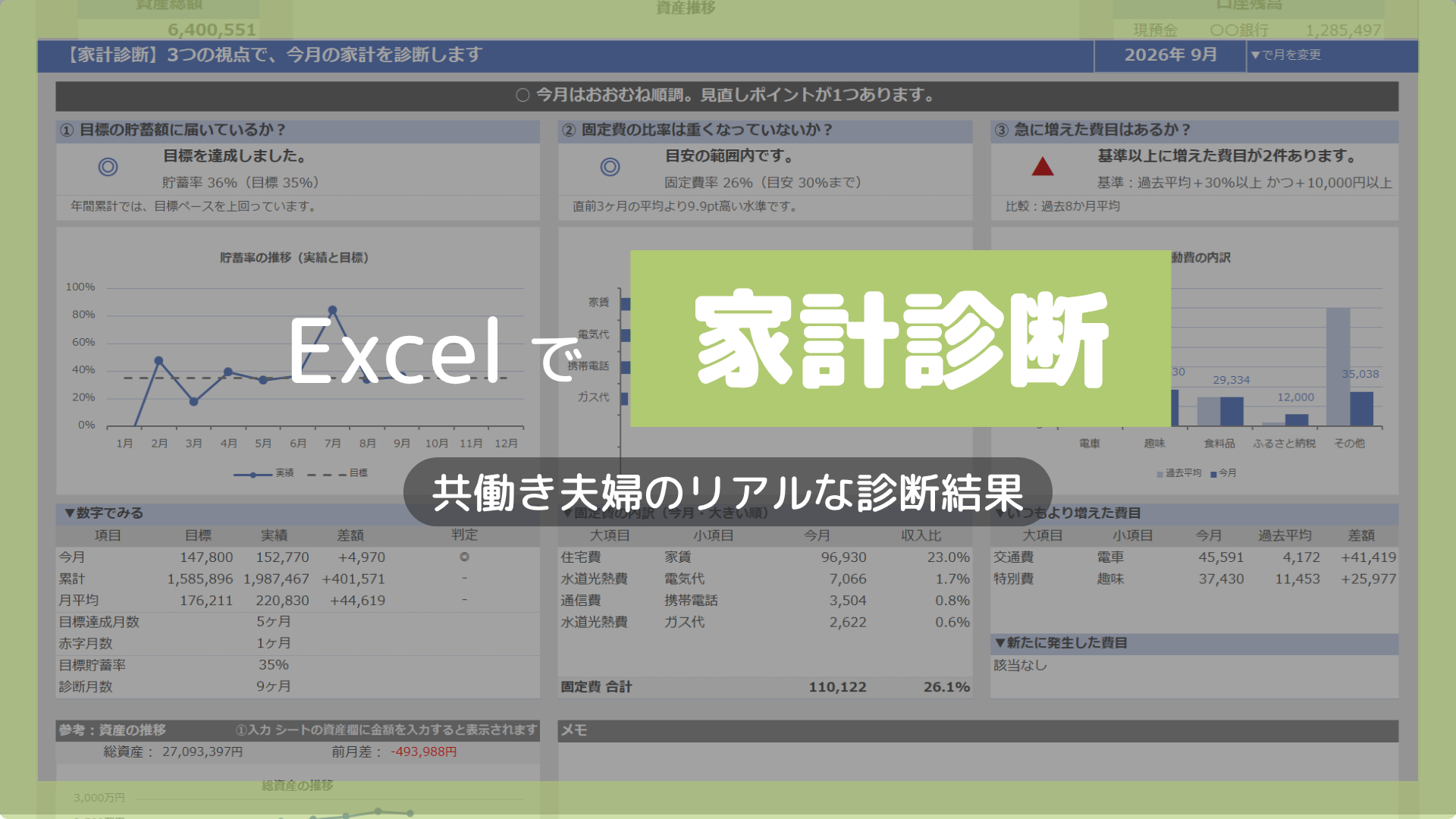
「資産と家計の状況|家計診断シート」は、普段の家計簿から月に1回、収入と支出を転記して月を選ぶと、「目標の貯蓄額に届いているか」「固定費の比率は重くなっていないか」「いつもより増えた費目はあるか」を判定つきで表示するExcelシートです。
家計の記録はもう続いていて、過去と比べる手間を減らし、見直し候補を絞って振り返りたい方に向けて作りました。
家計簿を見返しても、振り返りがなんとなくで終わる理由
記録が続いているのに振り返りが感覚的になるのは、記録が足りないからではなく、比べるのに手間がかかるからだと思っています。
- 目標との差は、自分で計算しないと見えない:貯蓄目標に届いたか、固定費の割合はどうかは、集計し直して並べる必要がある
- 費目が多いと、増えたものを探すのに時間がかかる:1つずつ過去の月と見比べることになる
- 1か月だけ見ると迷う:賞与の月や旅行の月は、数字がよくも悪くも大きく動く
家計簿やアプリでも、過去の集計を開けば同じ比較はできます。ただ、それを毎月くり返すのは意外と手間です。この比べる作業を、シートの側に持たせました。
家計診断シートでできること|月を選ぶと診断が切り替わる
「②診断」シートの右上で月を選ぶと、その月の判定・総合コメント・増えた費目が切り替わります。このシートで操作するのはここだけです。
3つの視点の判定と総合コメントが1画面に出る

貯蓄・固定費・変動費の3つに◎○▲の判定が付き、一番上には総合コメントが1行出ます。細かい数字を読む前に、今月見るべきところがつかめます。表示されるのは「見直し候補」であって「問題」ではありません。
いつもより増えた費目が、差額の大きい順に並ぶ
過去の月の平均より増えた費目が、今月の金額・いつもの金額・差額つきで並びます。どの費目から確かめるかの順番が、そのまま決まります。過去に無かった費目は「新たに発生した費目」として別の欄に出ます。
年間貯蓄目標と累計実績で、年のペースも確かめられる
1か月の貯蓄率だけでなく、年間の貯蓄目標に対する累計実績も並びます。固定費の比率は直前3か月とも比べるので、その月だけの上下か、続いている変化かを確かめる材料になります。
判定の基準は「わが家の目安」に変えられる
目標の貯蓄率・固定費の目安・増えたとみなすラインは、自分の家計に合わせて変更できます。わが家の設定は次のとおりです。
| 判定の基準 | わが家の設定 |
|---|---|
| 目標貯蓄率 | 35% |
| 固定費率の目安 | 30%(上限45%) |
| 増えた費目 | 過去平均より+30%以上かつ+10,000円以上 |
使い方|最初に1回の設定と、毎月の転記
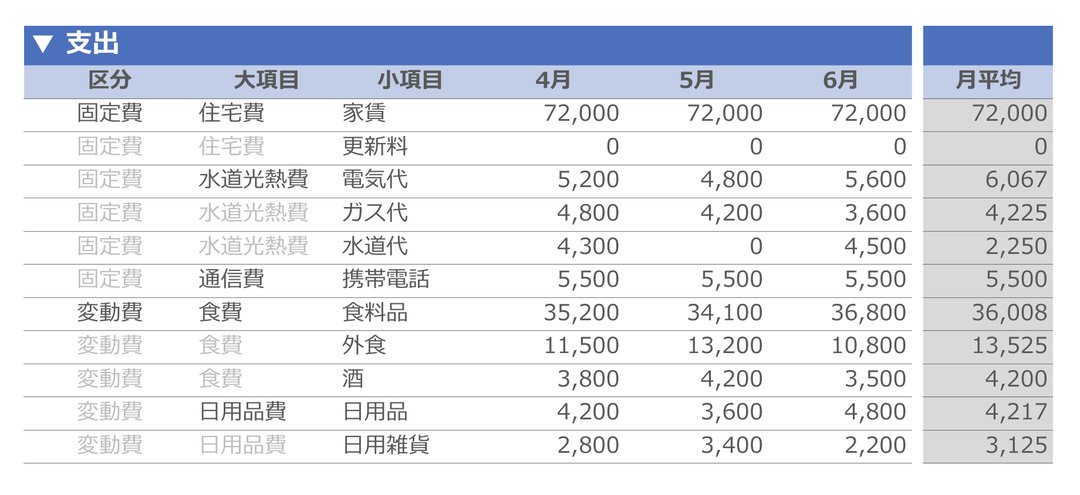
入力するのは「①入力」シートだけです。最初に1回の設定をして、あとは毎月、家計簿の金額を転記します。
| タイミング | やること |
|---|---|
| 最初に1回 | ・開始年・開始月を選ぶ(4月始まりにも対応) ・目標貯蓄率、固定費率の目安・上限、増えたとみなす率と金額を入れる ・収入の種類(最大6行)と、支出の費目(最大40行)の名前を入れ、費目ごとに「固定費/変動費」を選ぶ |
| 毎月 | ・家計簿から、その月の収入と費目ごとの支出を転記する(資産の残高は任意) ・「②診断」シートで月を選び、判定と増えた費目、新たに発生した費目を見る |
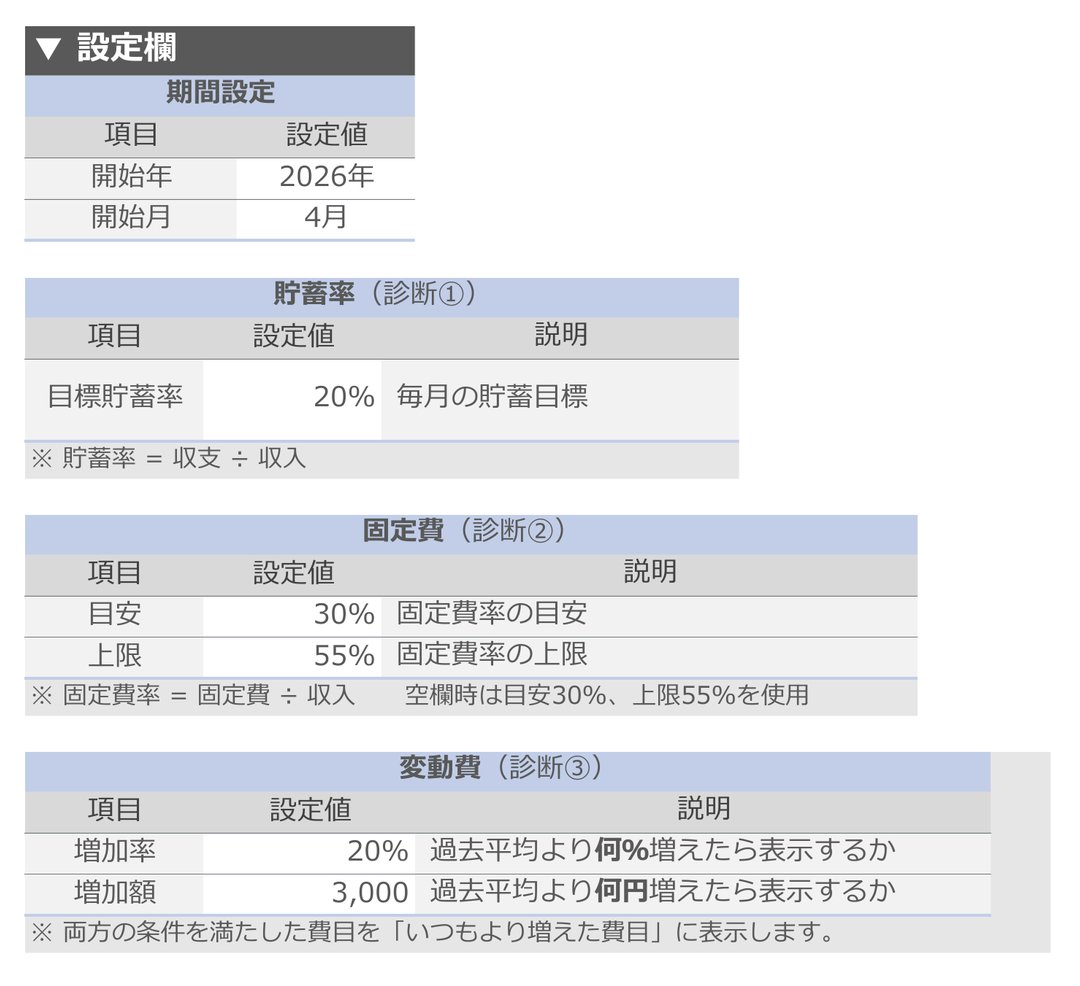
判定の基準は初期値が入っているので、最初はそのままでも使えます。金額は数字だけを入れれば、小計・収支・貯蓄率は自動で計算されます。説明書では、毎月の入力は慣れれば10分程度を目安にしています(わが家の実測)。
【わが家の実例】2026年9月:いつもとの違いを見つけて、原因を確かめるまで
わが家の2026年1〜9月の家計を入れて、9月を選びました。9月の収入は422,285円、支出は269,515円、収支は152,770円です。
| 視点 | 判定 | 9月の数字 |
|---|---|---|
| 目標の貯蓄額 | ◎ 達成 | 貯蓄率36% |
| 固定費の比率 | ◎ 目安の範囲内 | 固定費率26% |
| 増えた費目 | ▲ 2件 | 電車・趣味 |
総合コメントは「○ 今月はおおむね順調。見直しポイントが1つあります。」。増えた費目には、差額の大きい順に次の2つが出ました。
| 費目 | 9月 | いつも | 差額 |
|---|---|---|---|
| 電車 | 45,591円 | 4,172円 | +41,419円 |
| 趣味 | 37,430円 | 11,453円 | +25,977円 |
今月は電車代と趣味費が、いつもより結構増えてるね。
旅行の新幹線とライブのチケット代だね。どっちも単発の出費だし、今回は特に見直さなくてよさそう。
原因を確かめると、電車は旅行の新幹線代、趣味はライブのチケット代(約3.5万円)でした。どちらも単発で、高額になると分かったうえで払ったものです。
理由を確かめても、そのあとの行動は特に変わりませんでした。今回は追加の見直しはしていません。
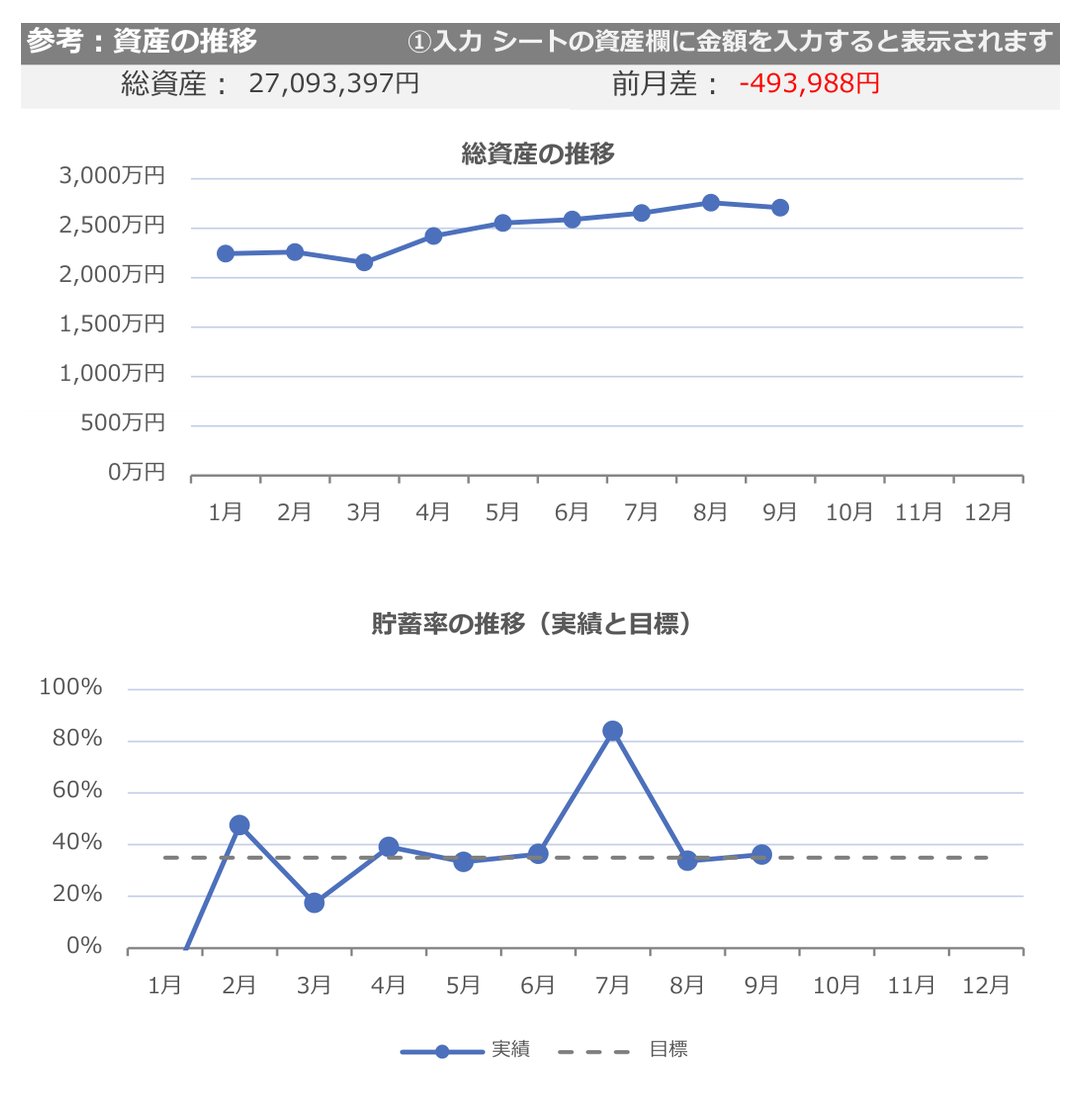
年間で見ると、1〜9月の貯蓄の累計は1,987,467円で、年間貯蓄目標に対するこの時点の目標1,585,896円を上回っていました。1月は貯蓄率が−19.1%とマイナスでしたが、1か月だけでなく年のペースで確かめられます。
購入前によくある質問
Q1. どのExcelで使えますか?
Windowsのデスクトップ版 Excel 2021以降 または Microsoft 365 専用です。Excel 2019以前では診断が表示されず、Googleスプレッドシートでは正しく動作しません。Mac版Excel、Excel for the web(ブラウザ版)、スマホ・タブレットのExcelアプリでは動作を検証していません。お使いのバージョンは、Excelの「ファイル」→「アカウント」で確認できます。
Q2. 家計簿アプリで比べれば同じでは?
同じ比較は、家計簿やアプリの集計を使えば自分でもできます。家計診断シートは、目標との差・固定費率・費目ごとの差額を毎月同じ形で並べるので、その手間を減らせる点が違いです。
Q3. 見える化シートとは何が違いますか?
見える化シートは、月ごとの収支と資産を整理してグラフで見るためのものです。家計診断シートは、過去の月と比べて見直し候補を絞るためのものです。別販売で、動作環境も異なります(見える化シートはExcel 2021より前のバージョンにも対応)。
Q4. 家計の記録がまだありません
このシートは日々の記録用ではないので、まずは家計簿アプリなどで記録を始めてください。「いつも」と比べる機能を活かすには、数か月分の記録があると使いやすくなります。
Q5. 判定はいつも正しいですか?
判定は見直しの「候補」です。上の9.9ptの例のように、賞与月などが比較に入ると表示がずれることがあります。基準を自分の家計に合わせて変えたり、年間累計と合わせて見たりして補ってください。
Q6. 使い方が分からないときは?
説明用のPDFと「③入力例」シートが付いています。見える化シートをお使いの方は、費目名をそのまま移せます(移した後に、各費目へ「固定費/変動費」を選ぶ作業が一度だけ必要です)。うまく動かないときは、X(Twitter)のDMからお気軽にお問い合わせください。
記録→見える化→診断|自分に合う入口から
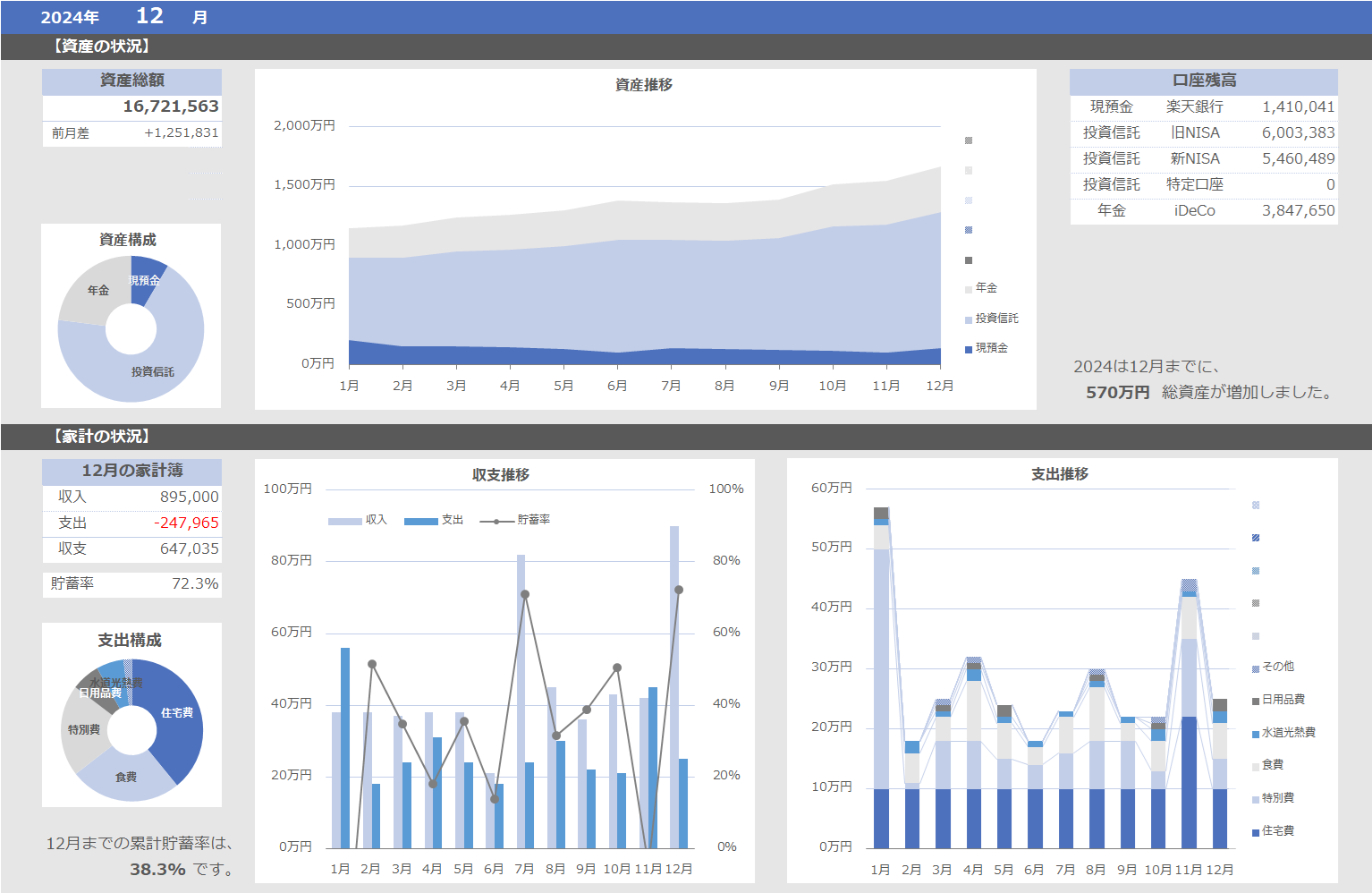
日々の支出の記録は家計簿アプリなど、月ごとの収支と資産をまとめてグラフで見るなら見える化シート、過去の月と比べて見直し候補を確かめるなら家計診断シート、と役割が分かれています。見える化シートの使い方はこちらの記事で紹介しています。
| 段階 | 使うもの | できること |
|---|---|---|
| 記録 | 家計簿アプリなど | 日々の支出を残す |
| 見える化 | 見える化シート | 月ごとの収支と資産を整理してグラフで見る |
| 診断 | 家計診断シート | 過去の月と比べて見直し候補を確かめる |
まとめ
家計簿はつけているのに振り返りがなんとなくで終わってしまう方へ、家計診断シートをわが家の実データでご紹介しました。
判定の基準は自分の家計に合わせて変えられ、翌年以降も繰り返し使えます。家計の記録が続いていて、Windowsのデスクトップ版 Excel 2021以降またはMicrosoft 365をお使いの方は、商品ページで内容をご確認ください。
※見える化シートとは別販売となります。
コメント