
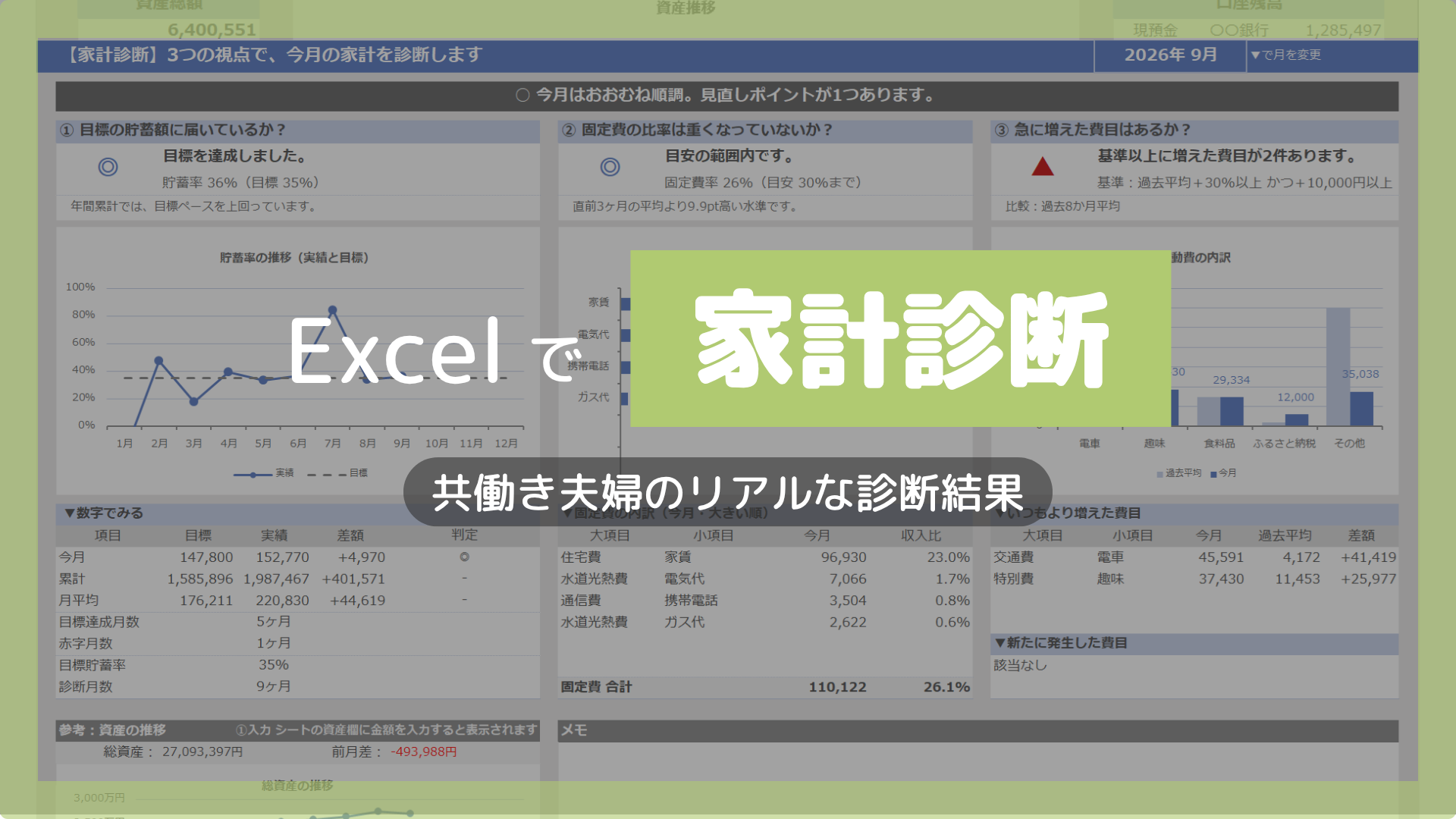
家計簿はつけている。グラフも見ている。でも「で、今月はよかったの?」「どこから見直せばいいの?」は、毎月そのつど自分で考えるしかない――。
わが家は共働き夫婦で、毎月の家計(収入・支出・貯蓄率・総資産)をこのブログで公開しています。今回は、わが家の実際の家計データ(2026年1〜9月)を、Excelの「資産と家計の状況|家計診断シート」に入力してみました。
貯蓄目標は達成しているのに見直し候補が2件表示されたり(中身は旅行やライブチケットなど予定していた支出)、固定費率が高く出た理由が賞与月にあったりと、実際に使ってみると気づくことがありました。
診断結果をそのままお見せしたうえで、結果をどう読んで判断に活かすか、向いていない場合もあわせて書きました。「自分の家計にこのシートを使うかどうか」を判断する材料にしてください。
この記事で分かること
・家計診断シートの3つの視点
・共働き夫婦の実データで出た診断結果
・診断結果を判断に活かすときのポイント
・このシートが向いていない場合と動作環境
家計診断シートとは|3つの視点で今月の家計を確認する
家計診断シートは、毎月の収支をExcelに入力すると、貯蓄目標の達成状況・固定費の割合・普段より増えた費目を確認できるツールです。複数か月の記録があれば、過去の平均や年間累計と比較しながら、家計の見直し候補を絞れます。
使い方は、普段お使いの家計簿から月に1回、収入と支出を転記して月を選ぶだけ。次の3つの視点から今月の家計を確認できます。
- ① 目標の貯蓄額に届いているか?:目標との差額と貯蓄率、年間累計でのペース
- ② 固定費の比率は重くなっていないか?:固定費の内訳(大きい順)と、前の3ヶ月との比較
- ③ 急に増えた費目はあるか?:「今月/いつも/差額」を差額の大きい順に表示
一番上には総合コメントが1行出るので、細かい数字を読む前に今月の状態がつかめます。
判定の基準(目標の貯蓄率・固定費の目安・増加とみなすライン)は、自分の家計に合わせて変更できます。わが家の設定は次のとおりです。
| 判定の基準 | わが家の設定 |
|---|---|
| 目標貯蓄率 | 35% |
| 固定費率の目安 | 30%(上限45%) |
| 急に増えた費目 | 過去平均より+30%以上かつ+10,000円以上 |
共働き夫婦の実データで診断した結果(2026年9月)
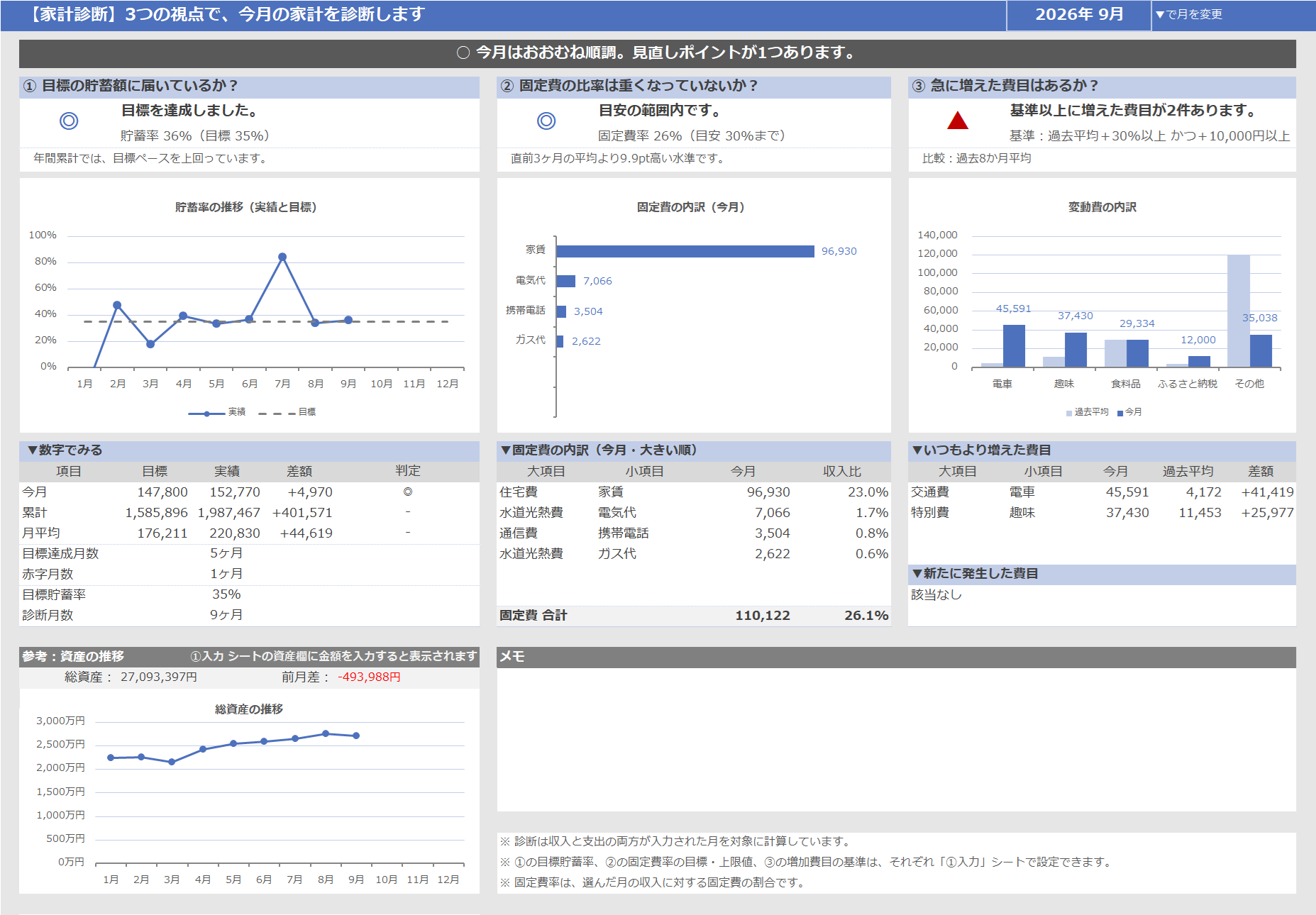
9月の収入は422,285円、支出は269,515円、収支は152,770円でした。この月を選んだ状態の「②診断」シートが上の画像です。結果をまとめると、次のとおりです。
| 視点 | 判定 | 9月の数字 |
|---|---|---|
| ① 目標の貯蓄額 | ◎ 達成 | 貯蓄率36% |
| ② 固定費の比率 | ◎ 目安の範囲内 | 固定費率26% |
| ③ 急に増えた費目 | ▲ 2件 | 電車・趣味 |
総合コメントは「○ 今月はおおむね順調。見直しポイントが1つあります。」
3つの視点の中身を順に見ていきます。
① 目標の貯蓄額:◎ 達成(貯蓄率36%)
9月の目標貯蓄額147,800円に対して、実績は152,770円。貯蓄率は36%で、目標の35%に届きました。
このシートで便利なのは、年間累計のペースも並べて出ることです。1〜9月の累計は、目標1,585,896円に対して実績1,987,467円。1月は旅行で赤字(貯蓄率-19.1%)でしたが、累計で見ると目標ペースを上回っています。
② 固定費の比率:◎ 目安の範囲内(固定費率26%)
9月の固定費率は26%で、目安の30%以内でした。内訳は大きい順に、家賃96,930円・電気代7,066円・携帯電話3,504円・ガス代2,622円。わが家の固定費は家賃がほとんどだと、ひと目で分かります。
③ 急に増えた費目:▲ 2件
見直しポイントとして出たのはここです。基準以上に増えた費目が2件ありました。
| 費目 | 9月 | 過去8か月平均 |
|---|---|---|
| 電車 | 45,591円 | 4,172円 |
| 趣味 | 37,430円 | 11,453円 |
どちらも理由ははっきりしていて、電車には10月の旅行の新幹線代が、趣味には来年のライブチケットの当選分(3.5万円)が含まれています。つまり「無駄づかいが増えた」のではなく、予定していた出費でした。
それでも、こうして金額つきで並べてもらえると「今月はどの費用に注目すればよいか」がすぐ分かります。毎月の支出をすべて見直すのではなく、どこを見ればよいかが先に分かる。
理由に心当たりがあれば確認して終わり、心当たりがなければそこから見直す――という順番で考えられるのが、このシートのいちばんの使いどころだと感じました。
▶家計診断シートの内容は商品ページで確認できます(Excel 2021以降・Microsoft 365専用)。
家計の記録が増えると、診断で分かることも増える
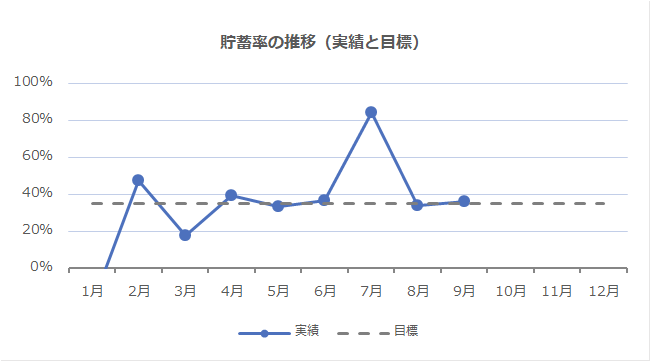
1か月分の記録でも、その月の貯蓄率や固定費率は分かります。一方で、「いつもと比べてどうか」「年間で見てペースは足りているか」は、複数月の記録があって初めて判断できます。わが家の場合、1〜9月を入れたことで次のように読めました。
ただし、記録が多ければ必ず正しく判断できるわけではありません。賞与月が比較対象に入れば数字はゆがみますし、増えた費目が予定していた支出のこともあります。
シートが示すのは「どこを見ればよいか」まで。数字を確認したうえで、見直す必要があるかは自分で判断できます。
判定の基準も、最初から正解を決めずに、使いながら自分の家計に合わせて調整すればよいと思っています。
家計診断シートが向いていない場合
便利な一方で、次に当てはまる方は購入前に確認してください。
- Excel 2021以降・Microsoft 365をお持ちでない方:Excel 2019以前やGoogleスプレッドシートでは動きません
- 家計の記録をまだ始めていない方:使い始めることはできますが、日々の支出を記録するファイルではなく、家計簿から月の収支を転記して使います。「いつもと比べて増えたか」を見る機能を活かすには、数か月分の記録が必要です(記録の始め方は次の見出しで紹介します)
- 判定をそのまま正解として受け取りたい方:基準は自分で決めて調整するものです。上の9.9ptの例のように、賞与月などは数字の読み方に注意が必要です
まだ記録の習慣がない方は見える化シートから
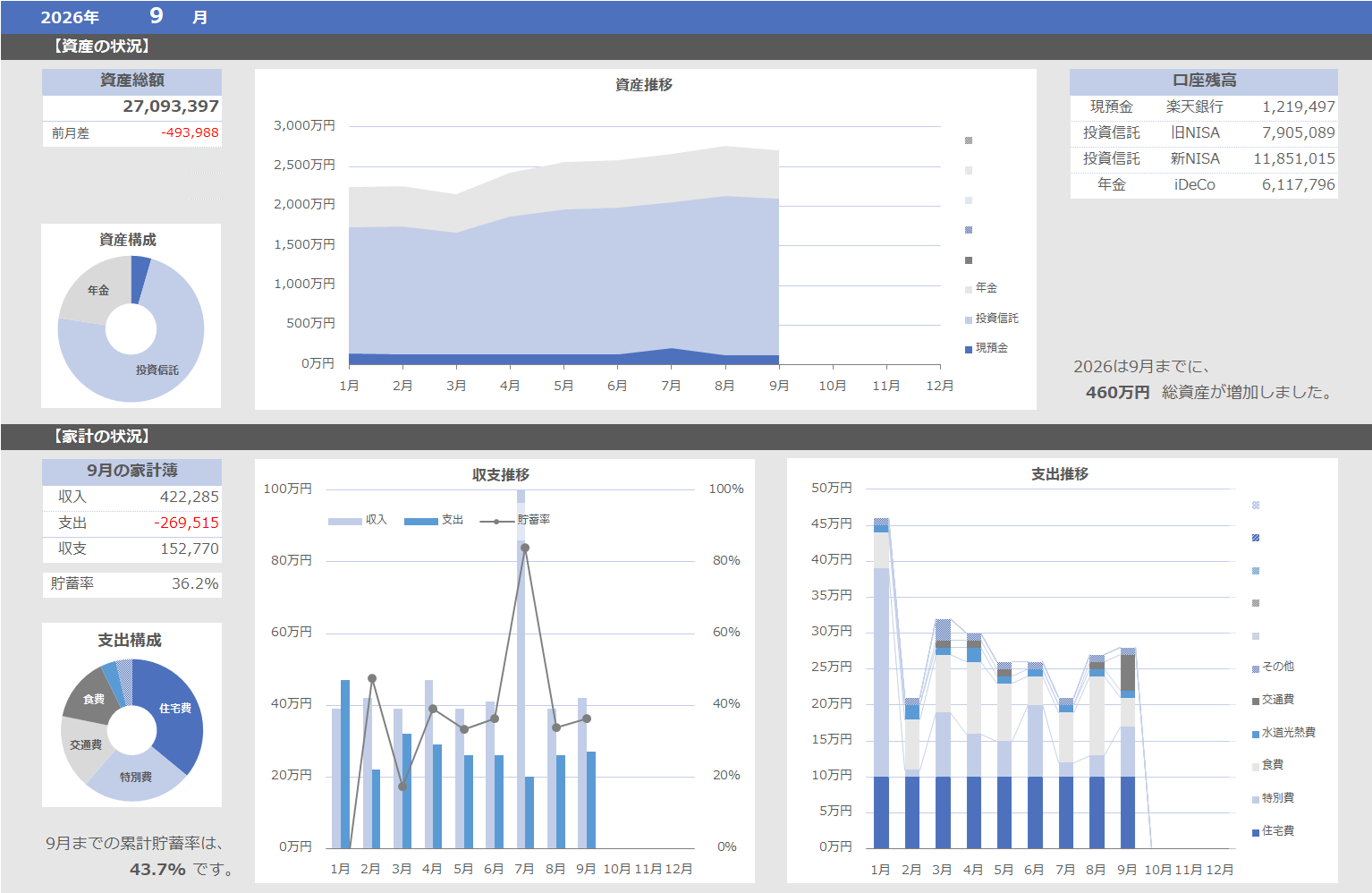
家計診断シートは「見えている数字から、見直し候補を絞りたい方」向けです。まだ記録の習慣がない方は、まず資産と家計を記録してグラフで見えるようにする見える化シートから始めるのがおすすめです。見える化シートの使い方はこちらの記事で紹介しています。
見える化シートをお使いの方は、これまでの費目名をそのまま家計診断シートへ移せます(移した後に、各費目へ「固定費/変動費」を選ぶ作業が一度だけ必要です)。
まとめ
この記事では、わが家の実際の家計データを家計診断シートに入力した結果をご紹介しました。2026年9月は、貯蓄目標◎・固定費◎・急に増えた費目▲2件という結果でした。
毎月どこから見ればよいかを迷わず確認できるのが、家計診断シートの価値だと感じています。
Excel 2021以降またはMicrosoft 365をお使いで、すでに家計の記録が続いている方は、商品ページで内容をご確認ください。
※見える化シートとは別販売となります。
コメント